
Urządzenia wirtualne pomagają w rozszerzeniu funkcjonalności systemu Ampio poprzez odczytanie wiadomości z innego rodzaju urządzeń (np. moduły ZigBee).
Aby dodać urządzenie wirtualne do projektu należy wybrać ikonę + widoczną w prawej części tabeli URZĄDZENIA.
 Kliknij, aby powiększyć i otworzyć w nowej zakładce.
Adres MAC należy nadać zgodnie z urządzeniem, które chcemy obsłużyć. Wybieramy kolejno funkcjonalności oraz ich liczbę, a następnie wciskamy Dodaj.
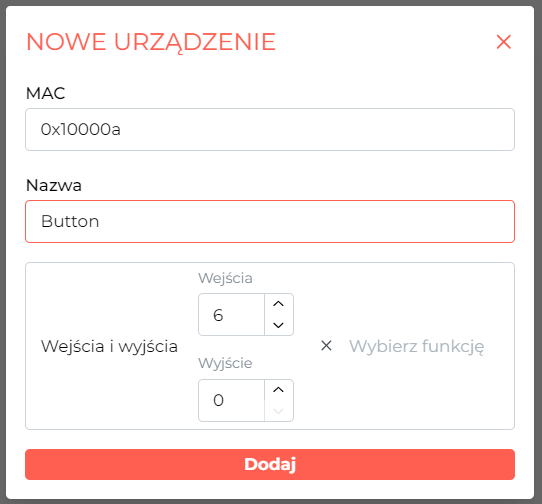 Kliknij, aby powiększyć i otworzyć w nowej zakładce.
Warunki tworzone są w zakładce LOGIKA. Z listy urządzeń w kolumnie WYZWALACZ wybieramy utworzone w poprzednim kroku urządzenie i tworzymy warunek tak jak dla tradycyjnych modułów.
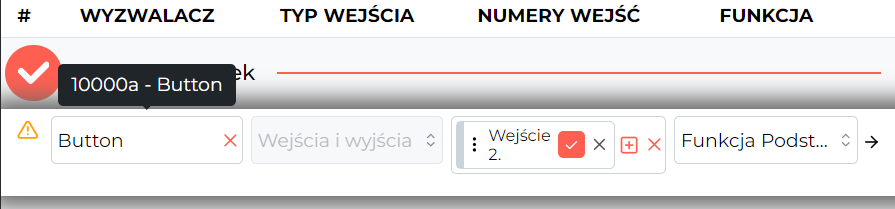 Kliknij, aby powiększyć i otworzyć w nowej zakładce.
Dodanie wirtualnego urządzenia umożliwia, na przykład, integrację z zewnętrznymi czujnikami temperatury za pomocą Node-RED.
W tej części poradnika dowiesz się, jak wysłać temperaturę z zewnętrznego czujnika do sieci CAN systemu Ampio, wykorzystując Node-RED oraz urządzenie wirtualne stworzone w Ampio Designerze.
Uruchom Node-RED i zaloguj się do interfejsu.
Dodaj odczyt z czujnika:
27°C).Dodaj bloczek http request i źródło temperatury:
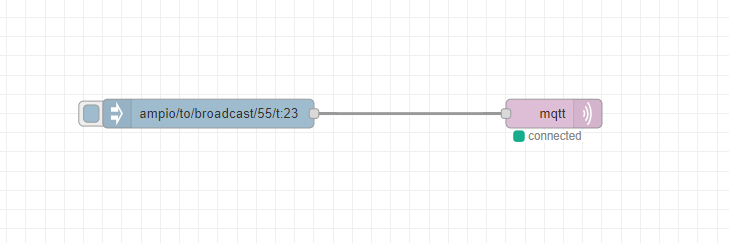 Kliknij, aby powiększyć i otworzyć w nowej zakładce.
Przykład skonfigurowane bloczka widoczny jest poniżej.
 Kliknij, aby powiększyć i otworzyć w nowej zakładce.
Teraz, gdy dane z czujnika są dostępne w systemie, możesz je wykorzystać w różnorodny sposób:
Odczyty z czujników nie będą widoczne w Designerze, ale jeśli zostały poprawnie skonfigurowane, to odczyty będą w sieci CAN, co oznacza, że będą działać dla stworzonych warunków i będą widoczne w aplikacji Ampio UNI.
*od stycznia 2024 roku oprogramowanie Smart Home Konfigurator nie jest już rozwijane. Zaleca się korzystanie z niego tylko w uzasadnionych przypadkach.
Aby dodać urządzenie wirtualne do projektu uruchamiamy Ampio Smart Home konfigurator.
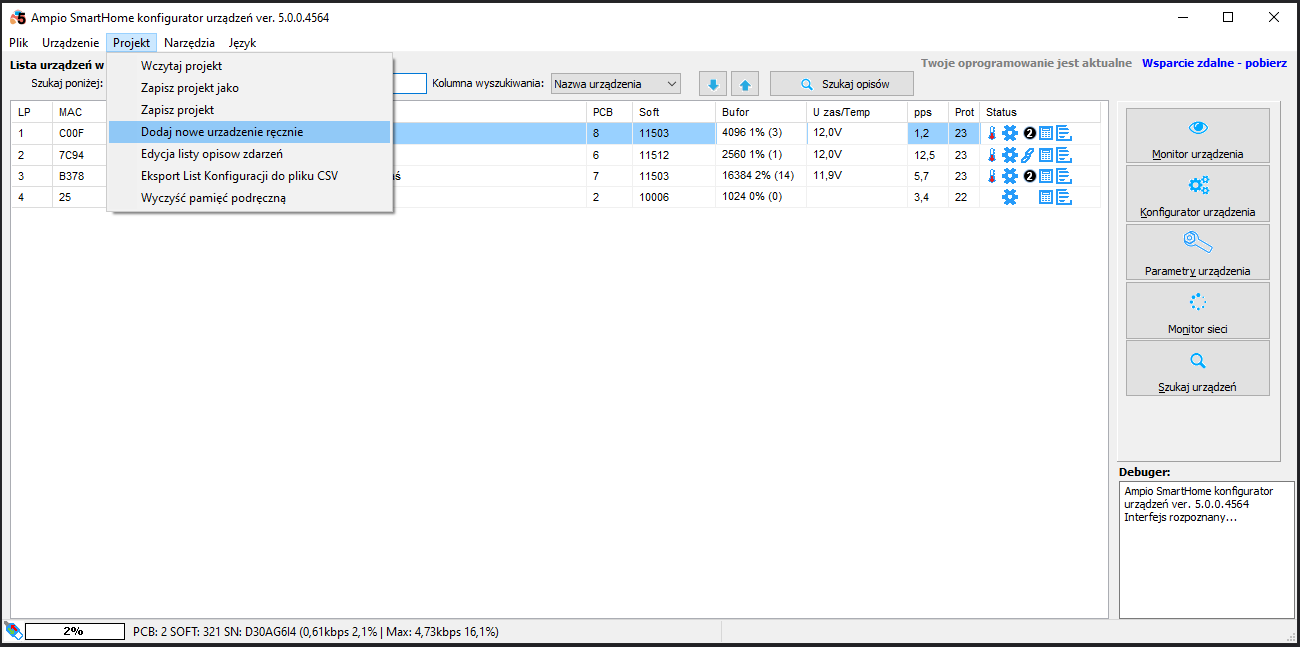 Kliknij, aby powiększyć i otworzyć w nowej zakładce.
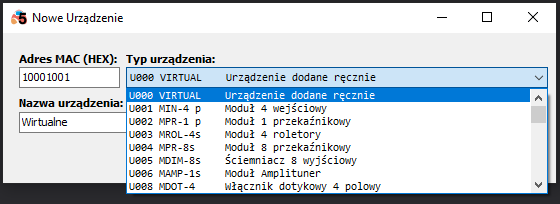 Kliknij, aby powiększyć i otworzyć w nowej zakładce.
Po zatwierdzeniu zobaczymy urządzenie na liście urządzeń.
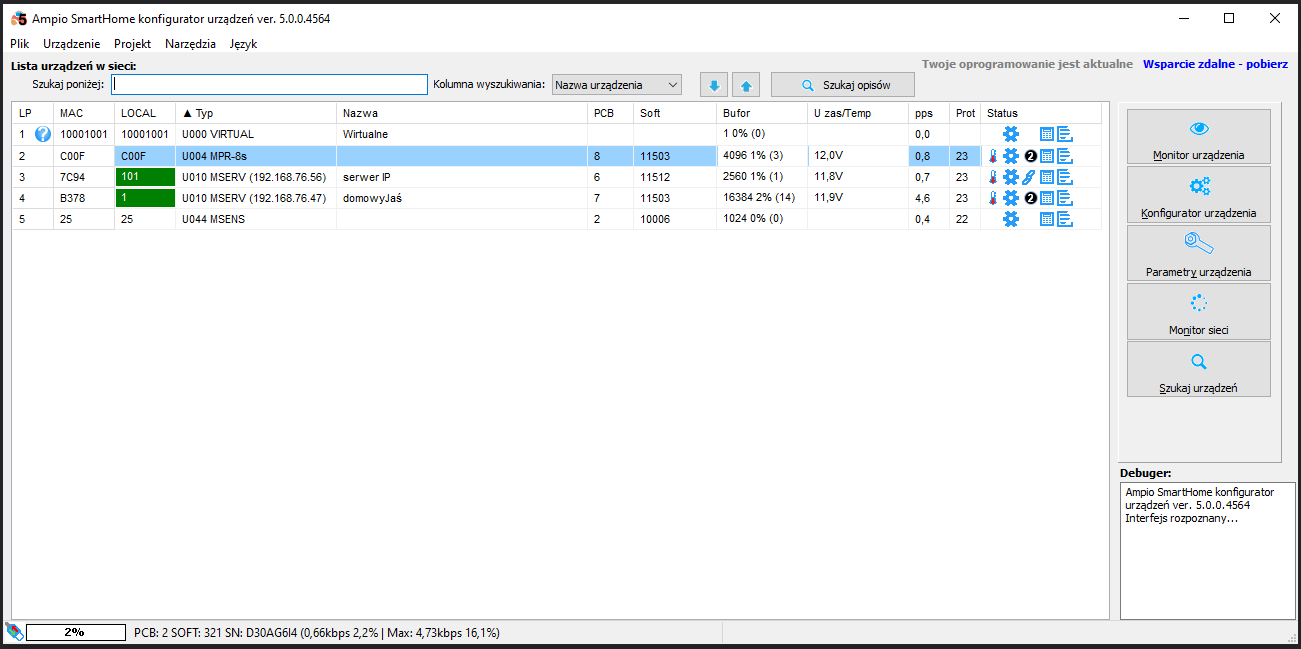 Kliknij, aby powiększyć i otworzyć w nowej zakładce.
Należy pamiętać, że w przypadku zrestartowania konfiguratora urządzenia nie zobaczymy ponownie i trzeba będzie je znów dodać ręcznie. Aby się przed tym ustrzec, należy zapisać projekt w pamięci.
Urządzenia wirtualne mogą posłużyć do wymuszenia warunku, natomiast nie stworzymy dla nich funkcji sterującej (np. można zrobić warunek w M-SERV od urządzenia Wirtualnego, ale nie można zrobić warunku w urządzeniu wirtualnym od M-SERV).
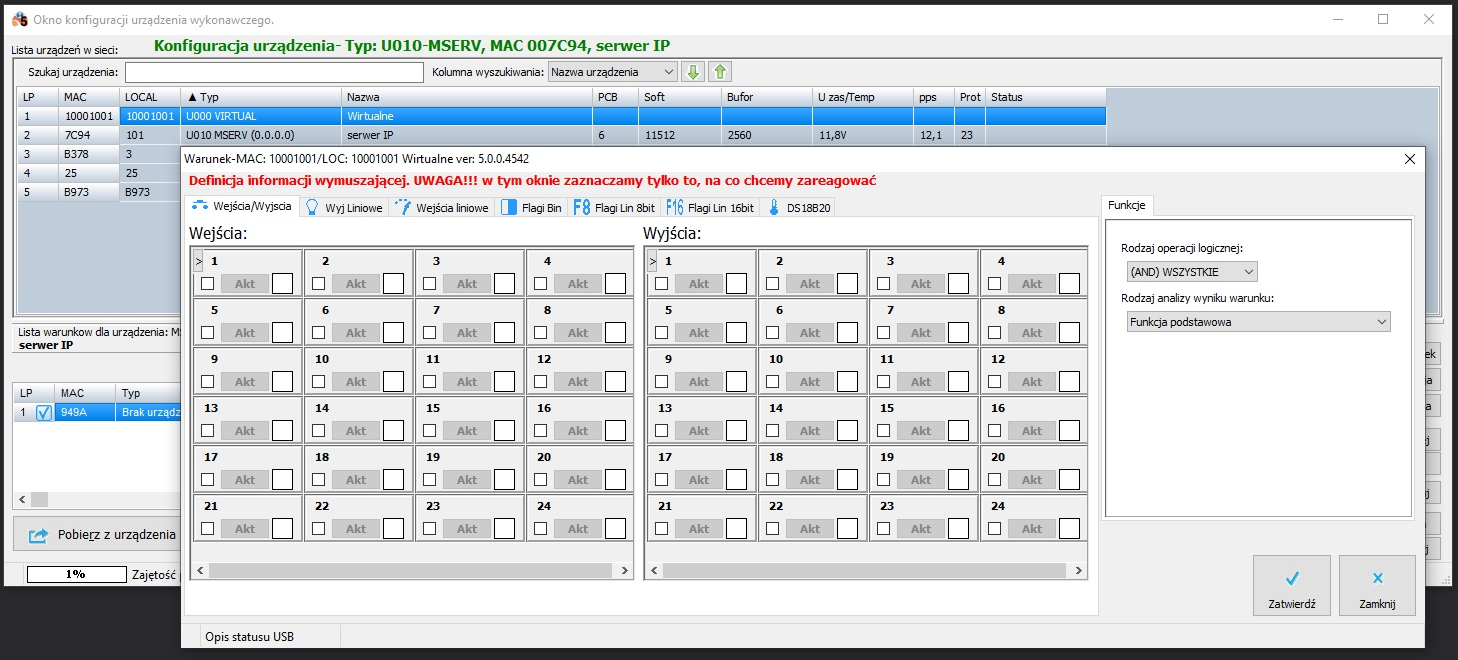 Kliknij, aby powiększyć i otworzyć w nowej zakładce.
Przykładowo dla urządzeń wirtualnych z sieci Z-Wave wymuszenie robimy z użyciem urządzenia wirtualnego, ale sterowanie wyjściami odbywa się w module M-CON-ZWAVE-s.