
W celu stworzenia warunku zależnego od więcej niż jednego modułu, instalator ma dwie możliwości. Jedną z nich jest użycie flag. Drugą opcją jest stworzenie warunków dowiązanych.
Warunek dowiązany pozwala na wywołanie jakiegoś działania, jeżeli warunek A (główny) zostanie wyzwolony, ale tylko wtedy gdy warunek B (dowiązany) jest aktywny.
Logika zapisana w dowiązaniu musi być aktywowana jako pierwsza jeżeli chcemy aby warunek wykonywał się natychmiast, w innym przypadku może on wykonać się nawet po kilku sekundach. Dopiero jeżeli dowiązanie jest Aktywne (stan logiczny 1) sprawdzana jest logika warunku podstawowego. W związku z tym nie jest również zalecane łączenie dowiązań z funkcjami czasowymi czy zliczającymi.
W zakładce LOGIKA tworzymy warunek główny zgodnie z pożądaną logiką. Następnie wybieramy ikonę zębatki z prawej strony i przycisk Dodaj dowiązany.
 Kliknij, aby powiększyć i otworzyć w nowej zakładce.
Następnie w linii niżej wybieramy od czego ma obowiązywać dowiązanie - na liście widoczne będą jedynie wartości binarne (posiadające stan 0 lub 1).
 Kliknij, aby powiększyć i otworzyć w nowej zakładce.
Po ustawieniu wszystkich pożądanych warunków, klikamy “Zapisz”.
Dowiązania należy stosować wyłącznie dla warunków typu Funkcja podstawowa. Użycie warunków typu Zliczenie wystąpień warunku lub Maksymalny czas impulsu jest niezalecane, gdyż może prowadzić do błędnego działania logiki.
*od stycznia 2024 roku oprogramowanie Smart Home Konfigurator nie jest już rozwijane. Zaleca się korzystanie z niego tylko w uzasadnionych przypadkach.
Na liście urządzeń wybieramy urządzenie, którym chcemy sterować i wchodzimy w Konfigurator urządzenia.
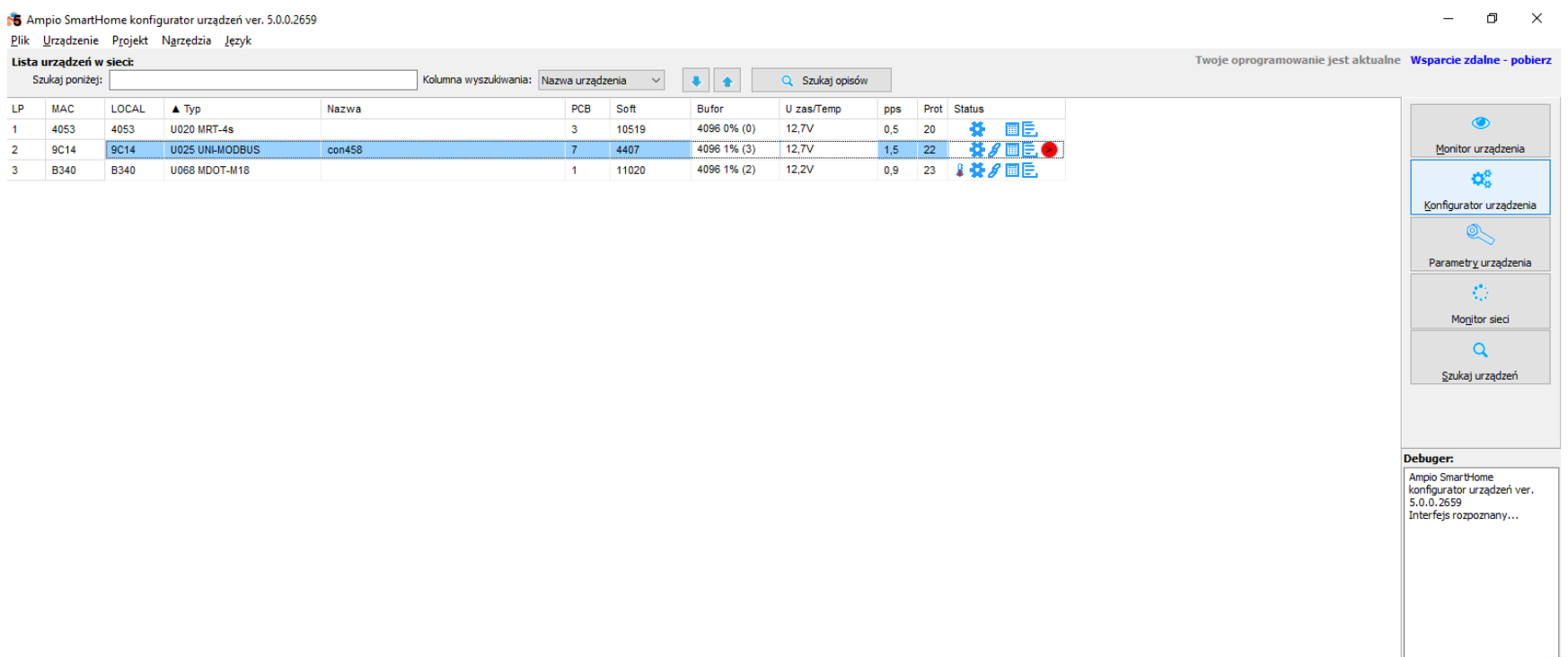 Kliknij, aby powiększyć i otworzyć w nowej zakładce.
Następnie wchodzimy w Warunki dowiązywane.
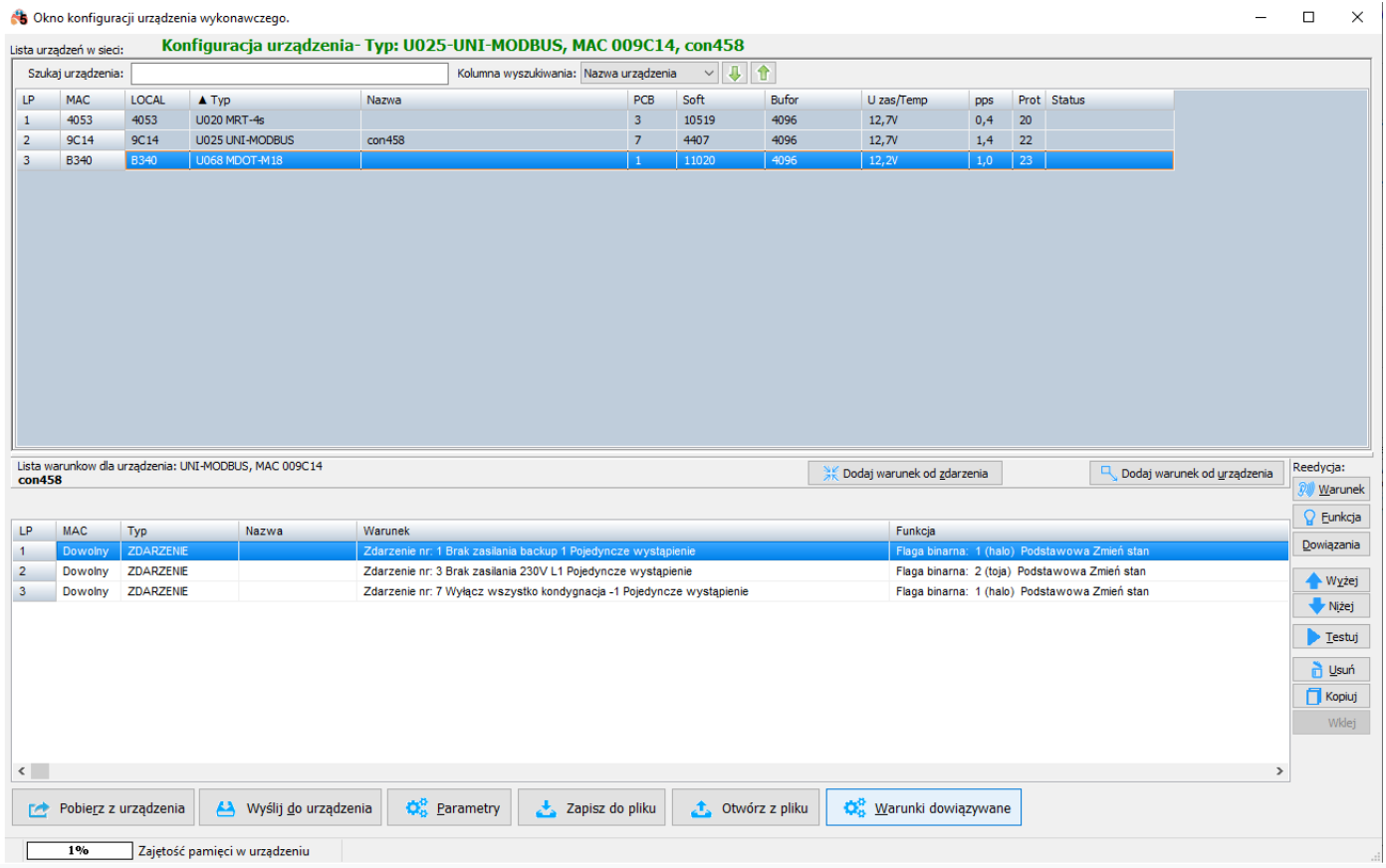 Kliknij, aby powiększyć i otworzyć w nowej zakładce.
Z górnej rozwijanej listy wybieramy moduł, który posłuży jako dodatkowe źródło w naszym warunku, klikamy Dodaj.
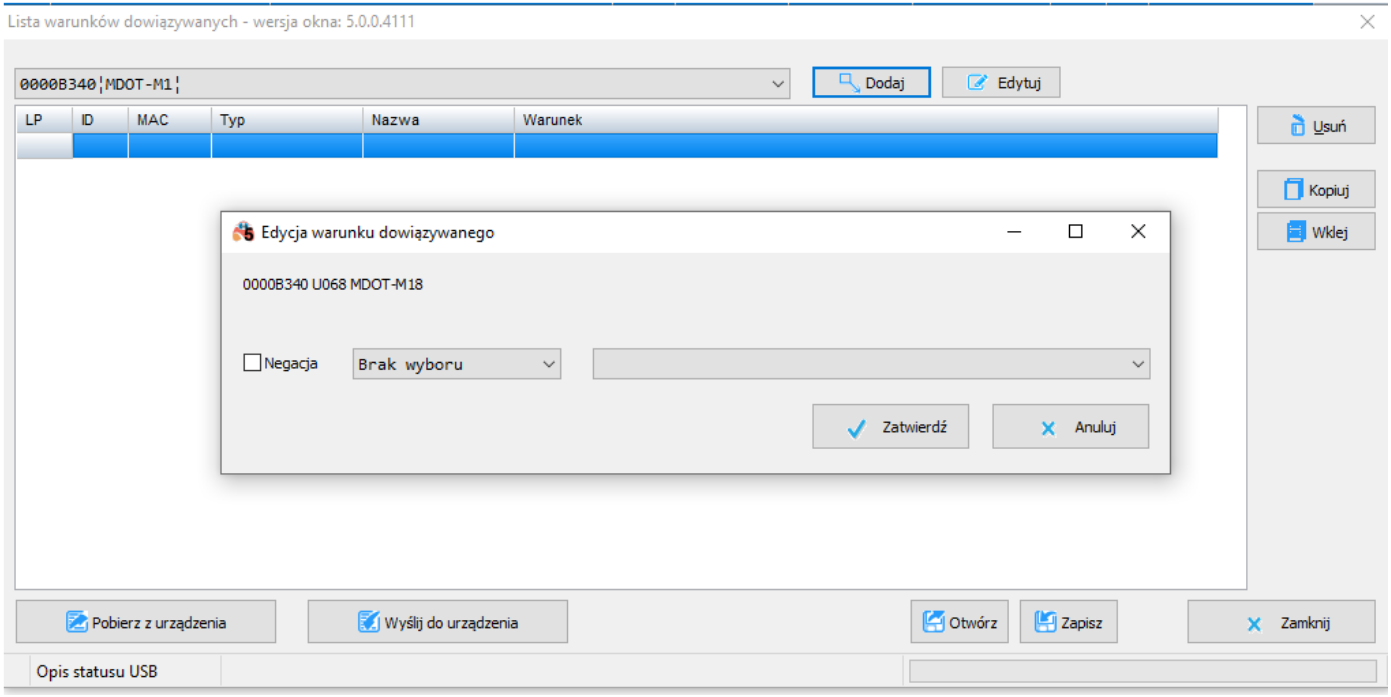 Kliknij, aby powiększyć i otworzyć w nowej zakładce.
Wybieramy typ źródła (od jakiej informacji będzie warunek).
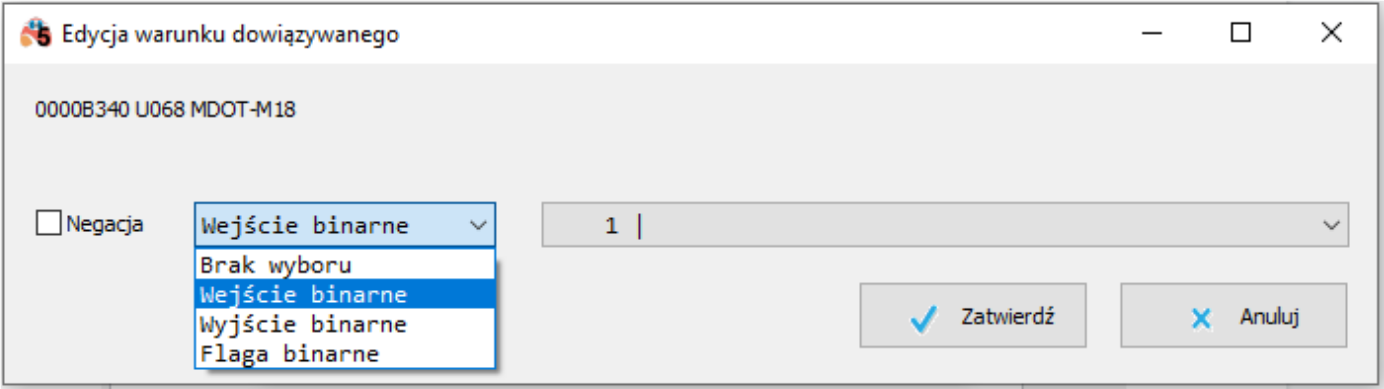 Kliknij, aby powiększyć i otworzyć w nowej zakładce.
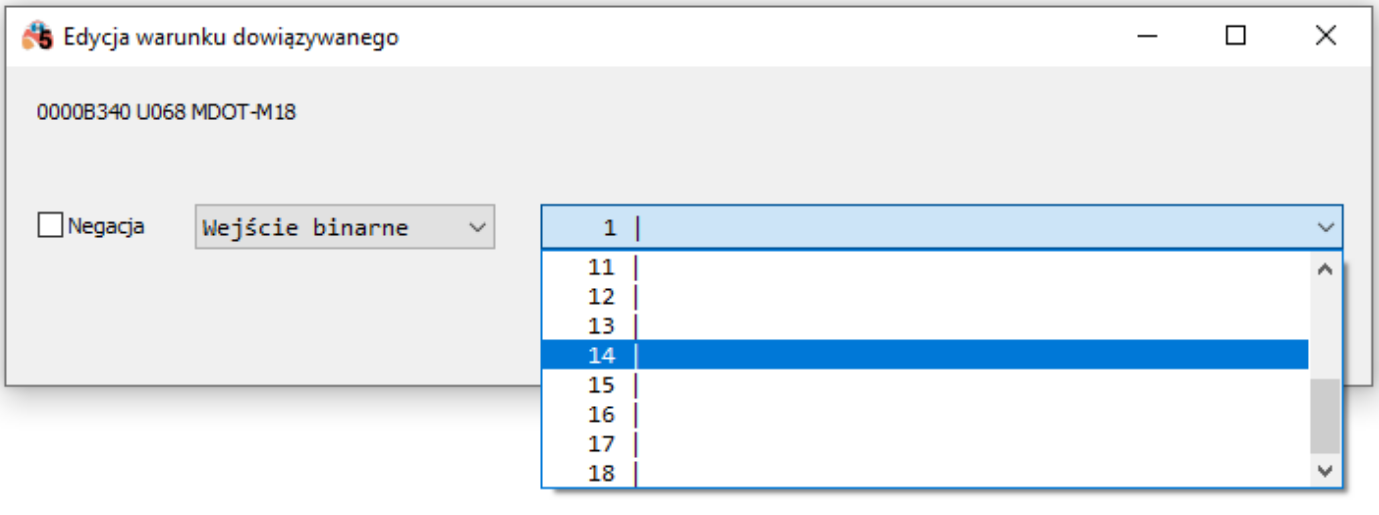
Wybieramy numer (np. numer wejścia czy flagi) oraz opcjonalnie czy informacja ma być zanegowana, następnie wciskamy Zatwierdź.
 Kliknij, aby powiększyć i otworzyć w nowej zakładce.
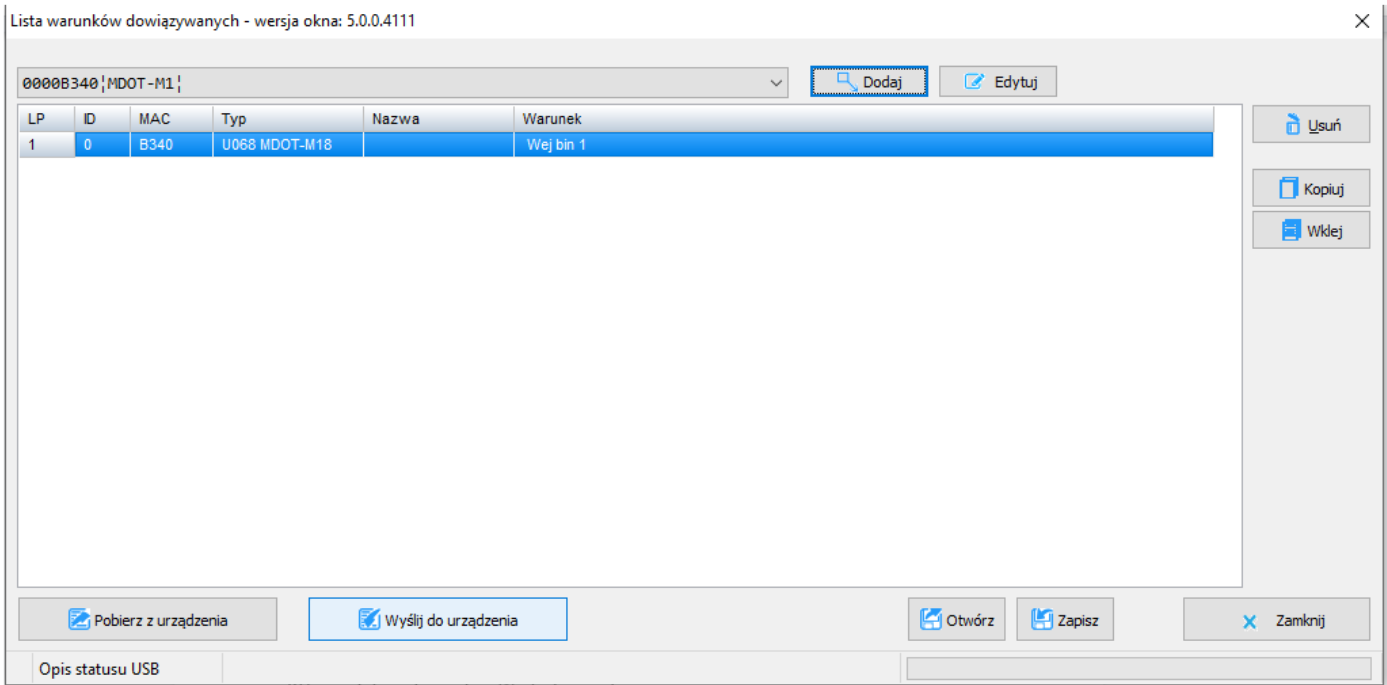
Po stworzeniu wszystkich warunków dowiązanych, klikamy Wyślij do urządzenia.
 Kliknij, aby powiększyć i otworzyć w nowej zakładce.
Po stworzeniu klasycznego warunku w konfiguratorze wchodzimy w opcję Dowiązania.
 Kliknij, aby powiększyć i otworzyć w nowej zakładce.
Wybieramy dowiązanie z listy i klikamy Dodaj.
 Kliknij, aby powiększyć i otworzyć w nowej zakładce.
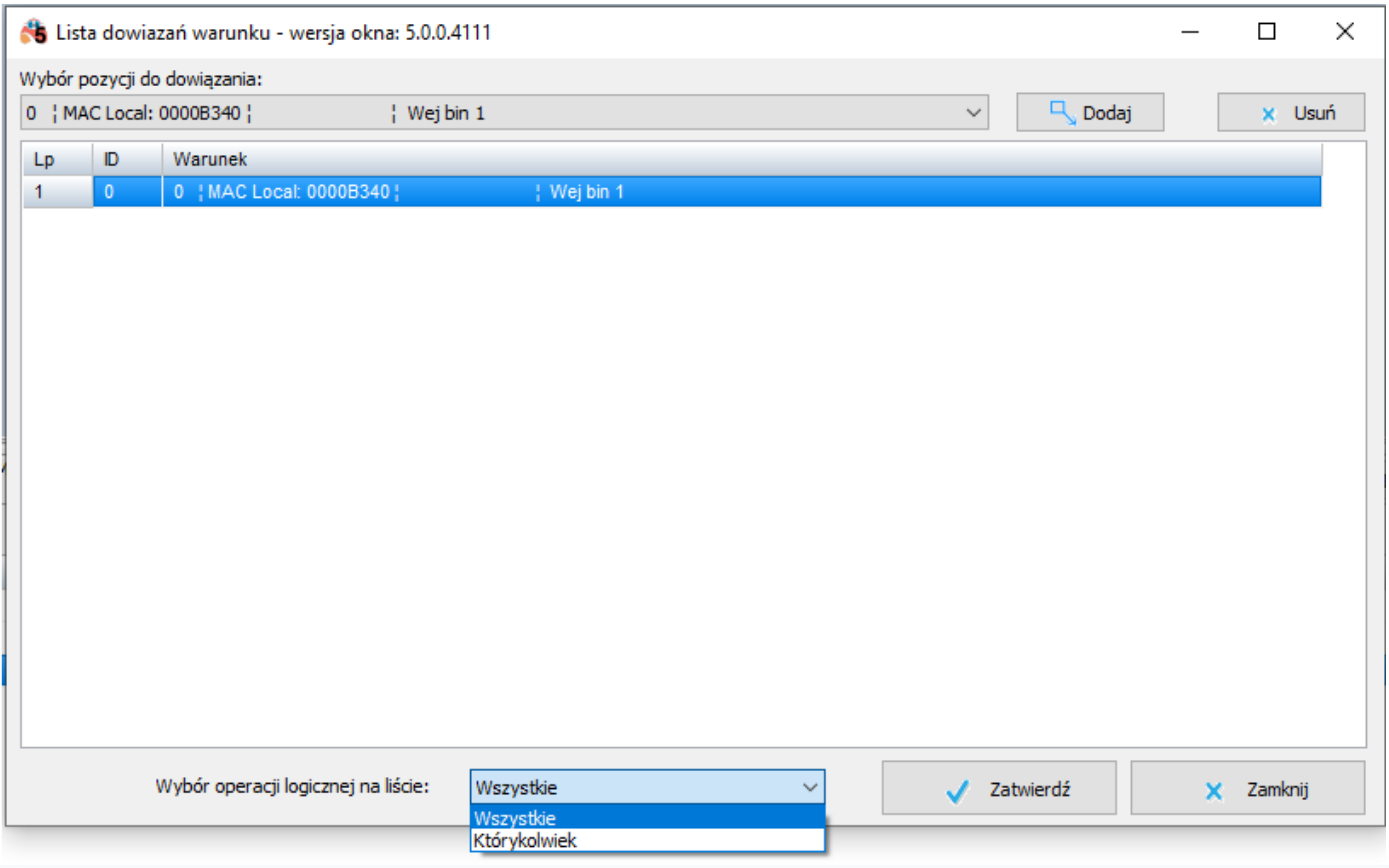
Możemy dla wielu dowiązań wybrać jeszcze opcję Wszystkie (AND) lub Którykolwiek (OR), a następnie klikamy Zatwierdź.
 Kliknij, aby powiększyć i otworzyć w nowej zakładce.
W oknie warunków zobaczymy warunek z cyfrą w kółku oznaczająca liczbę dowiązań.
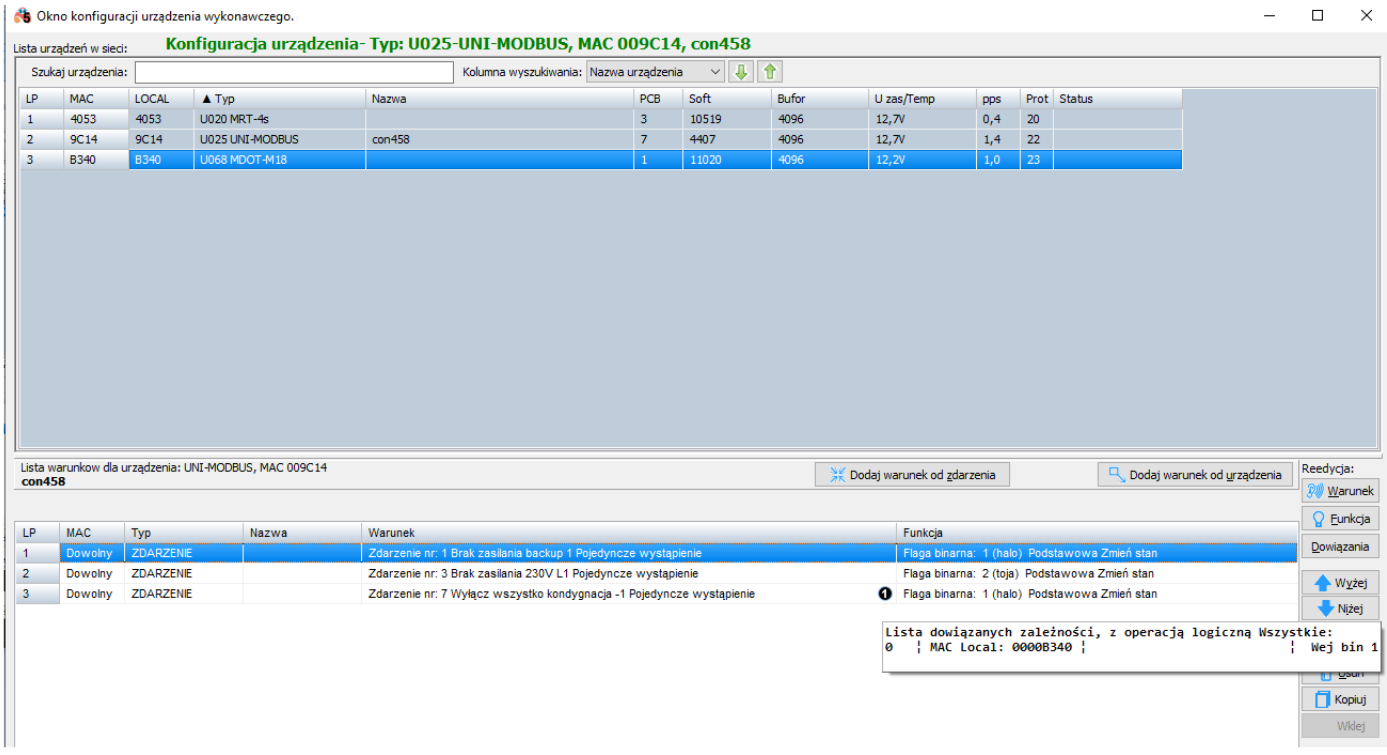 Kliknij, aby powiększyć i otworzyć w nowej zakładce.
Warunek należy oczywiście wysłać do urządzenia. Od teraz aby warunek został spełniony, aktywna musi być również informacja dowiązywana.
Logika zapisana w Dowiązaniu musi być aktywowana jako pierwsza jeżeli chcemy aby warunek wykonywał się natychmiast, w innym przypadku może on wykonać się nawet po kilku sekundach. Dopiero jeżeli Dowiązanie jest Aktywne (stan logiczny 1) sprawdzana jest logika warunku podstawowego.